จัดการ Arduino ด้วยโทรศัพท์ Android จัดการโทรศัพท์ Android ด้วย Arduino
จัดการ Arduino ด้วยโทรศัพท์ Android
จัดการโทรศัพท์ Android ด้วย Arduino
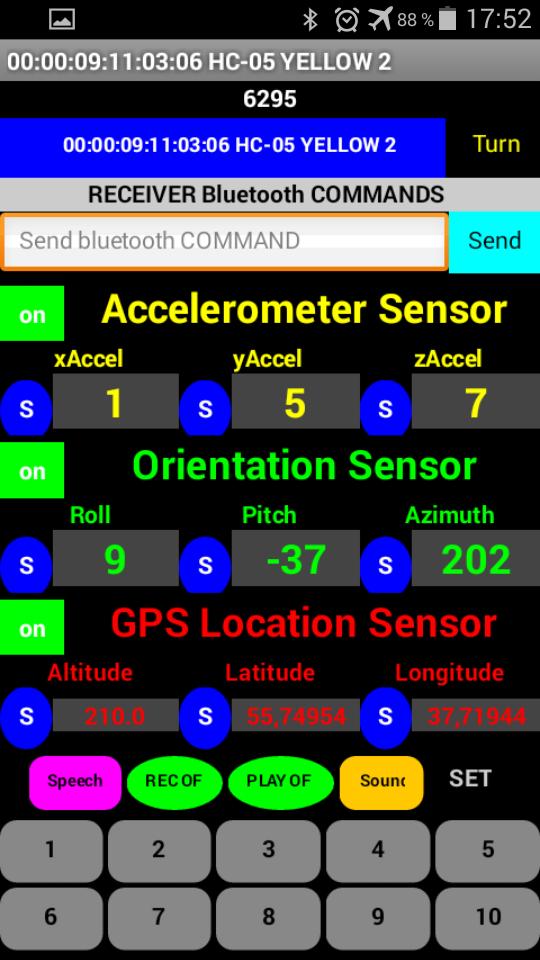
การจัดการ Arduino ด้วยโทรศัพท์ Android โดยใช้เซ็นเซอร์ / เซ็นเซอร์บนโทรศัพท์ Android ของคุณ:
ข้อมูลเซ็นเซอร์ Peredaёm / เซ็นเซอร์พร้อม Bluetooth ไปยัง Arduino
1). เซ็นเซอร์ความเร่ง - (xAccel, yAccel, zAccel)
2). เซ็นเซอร์การวางแนว - (ม้วน, พิทช์, อะซิมุท)
3). เซ็นเซอร์ตำแหน่ง GPS - (ระดับความสูง, ละติจูด, ลองจิจูด)
4) การรู้จำเสียง - โปรแกรมรู้จำเสียง
5). ข้อความเป็นคำพูด - TextToSpeech
6). ปุ่ม / ปุ่ม
7). คีย์บอร์ด.
เช่น “Orientation Sensor” การเอียงโทรศัพท์ Android ซ้าย/ขวา-ขึ้น/ลง ค่า “Orientation Sensor” (Roll, Pitch,
อะซิมุท) จะเปลี่ยนไป
ส่งค่าเหล่านี้ไปให้ Arduino, Arduino เพื่อประมวลผล เช่น มุมการหมุนของเซอร์โว หรือขับสเต็ปเปอร์มอเตอร์ หรือ
ไฟ LED ความสว่าง
หากต้องการดูค่าเซ็นเซอร์ที่ต้องการบนหน้าจอให้กดปุ่มสีแดงด้านซ้ายออกก็จะเปลี่ยนเป็นเปิดสีเขียว
หากต้องการเริ่มส่งผ่าน Bluetooth บน Arduino ค่าที่ต้องการของเซ็นเซอร์ ให้กดปุ่มสีแดง N มันจะเปลี่ยนสีเป็นสีน้ำเงิน
ตอนนี้ค่าทั้งหมดจากเซ็นเซอร์นี้จะถูกส่งไปยัง Arduino
จัดการโทรศัพท์ Android ด้วย Arduino:
การส่งคำสั่งไปยัง Arduino Bluetooth บนโทรศัพท์ Android ของคุณเราทำได้
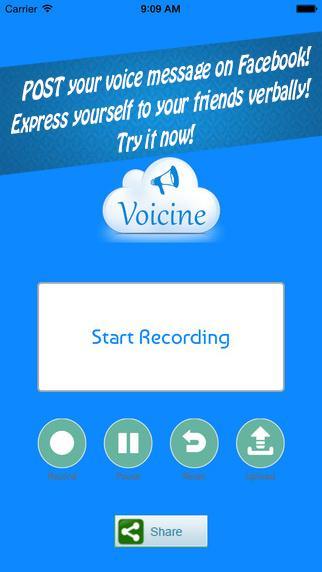
1). เปิด / ปิดการบันทึก "SoundRecorder" เล่น / หยุดไฟล์ที่บันทึก "Player"
2). เล่นไฟล์เสียง "เสียง"
3). เรียกใช้การจดจำเสียง "SpeechRecognizer" ผลลัพธ์จะถูกส่งกลับไปยัง Arduino
3). เพื่อเริ่มต้นการแปลข้อความเป็นคำพูด "TextToSpeech" เสียง วลี ล่วงหน้าบันทึกไว้ในหน่วยความจำโทรศัพท์
หากต้องการบันทึกวลีในหน่วยความจำโทรศัพท์ ให้ป้อนข้อความ "กล่องข้อความ" จากแป้นพิมพ์หรือโดยใช้การจดจำเสียงลงในช่อง และ
กดปุ่ม "คำพูด" ค้างไว้ 2 วินาที
บลูทูธส่งคำสั่งไปยังโทรศัพท์ Android
อนุกรม.println;
(10001); // รวมเสียง.
(10002); //ปิดเสียง.
(10003); // ฟังไฟล์ที่บันทึกไว้
(10004); // หยุดฟังไฟล์ที่บันทึกไว้
(10005); // เล่นไฟล์เสียง "เสียง"
(10006); เพื่อเริ่มต้นการแปลข้อความเป็นคำพูด ประกาศวลีที่บันทึกไว้ในหน่วยความจำโทรศัพท์ล่วงหน้า
(10007), ButtonVal = 0; เริ่มการจดจำเสียง "SpeechRecognizer" ผลลัพธ์จะถูกส่งกลับไปยัง Arduino
//เป็นไปได้และทีมเหล่านี้
// บางครั้งเมื่อส่งผ่าน Bluetooth บน Android ตัวอักษร "เส้นยาว" จะหายไป
Serial.write;
("เริ่มบันทึกเสียง"); // รวมเสียง.
("หยุดบันทึกเสียง"); //ปิดเสียง.
("เริ่มเล่นบันทึกเสียง"); // เล่น / หยุดไฟล์ที่บันทึกไว้
("หยุดเล่นบันทึกเสียง");
("เล่นไฟล์เสียง"); // เล่นไฟล์เสียง "เสียง"
("เล่นข้อความที่เป็นเสียงของมนุษย์"); เพื่อเริ่มต้นการแปลข้อความเป็นคำพูด ประกาศวลีที่บันทึกไว้ในหน่วยความจำโทรศัพท์ล่วงหน้า
("คำพูด"), ButtonVal = 0; เริ่มการจดจำเสียง "SpeechRecognizer" ผลลัพธ์จะถูกส่งกลับไปยัง Arduino
การตั้งค่าเซ็นเซอร์:
ปุ่ม "SET" ทางเข้าสู่เซ็นเซอร์เมนูการกำหนดค่า
ในเมนูการตั้งค่าคุณสามารถตั้งค่าพารามิเตอร์ที่ต้องการของเซ็นเซอร์ที่เลือกได้โดยกดปุ่มทางด้านขวาเพื่อบันทึก
พารามิเตอร์ "TimerInterval" (ที่ด้านซ้ายบน) ตั้งค่าความเร็วในการส่ง / รับข้อมูลผ่าน Bluetooth ในหน่วยมิลลิวินาที
ภาพร่างทั้งหมดสำหรับ Arduino ในคำอธิบายของบทเรียนวิดีโอ
2). Добавлена возможность прокрутки экрана / "เลื่อนได้".
3). Заблокировал, правую аппаратную кнопку "назад", в режиме ориентации экрана - горизонтальный / "แนวนอน".
4) Добавил новые Bluetooth คอมมานโด
อ่านเพิ่มเติม