使用 Android 手機管理 Arduino。使用 Arduino 管理 Android 手機。
使用 Android 手機管理 Arduino。
使用 Arduino 管理 Android 手機。
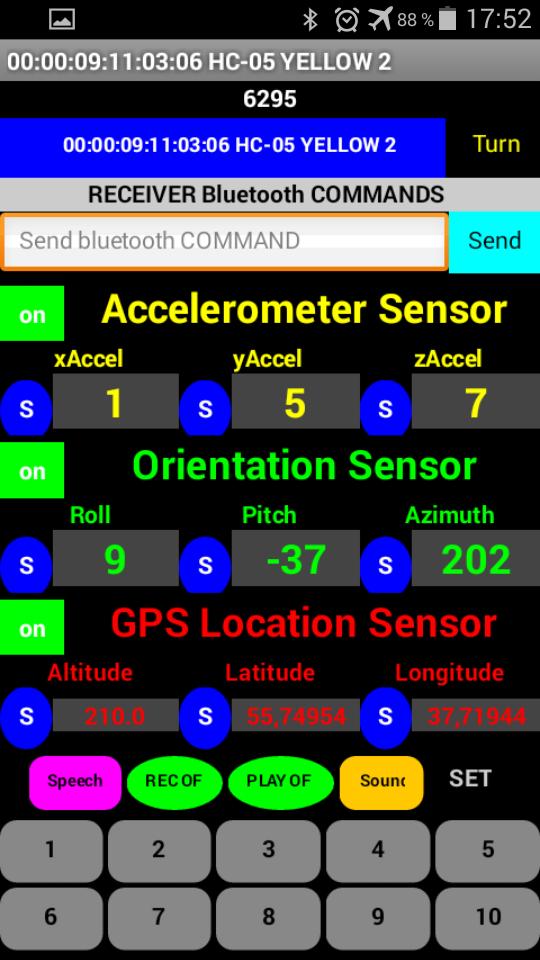
管理Arduino,配合Android手機,使用Android手機上的感測器/感測器:
Peredaёm 感測器資料/帶藍牙的感測器,傳輸至 Arduino。
1)。加速度計感測器 -(xAccel、yAccel、zAccel)。
2)。方向感應器 -(滾動、俯仰、方位角)。
3)。 GPS 位置感測器 -(海拔高度、緯度、經度)。
4).語音辨識 - SpeechRecognizer。
5)。文字轉語音 - TextToSpeech。
6).按鈕/按鈕。
7).鍵盤。
例如“方向感應器”,傾斜Android手機,左/右-上/下值“方向感應器”(Roll,Pitch,
方位角)將會改變。
將這些值發送到Arduino,Arduino對它們進行處理,例如舵機的旋轉角度,或驅動步進電機,或者
亮度 LED。
若要在螢幕上查看所需感測器的值,請按左側關閉的紅色按鈕,它將變為綠色開啟。
若要開始透過藍牙傳送感測器的 Arduino 所需值,請按紅色按鈕 N,它會將顏色變更為藍色
現在該感測器的所有值都將發送到 Arduino。
使用 Arduino 管理 Android 手機:
我們可以將指令傳送到 Android 手機上的 Arduino 藍牙。
1)。啟用/停用錄音“SoundRecorder”,播放/停止錄音檔案“Player”。
2)。播放聲音檔案“Sound”。
3)。執行語音辨識“SpeechRecognizer”,將結果傳回Arduino。
3)。啟動文字到語音“TextToSpeech”的翻譯。語音、短語預先保存在手機記憶體中。
要在手機內存中錄製短語,請透過鍵盤或使用語音識別在「文字方塊」方塊中輸入文本,然後
按住「語音」按鈕 2 秒。
藍牙向 Android 手機發送命令。
串行.println;
(10001); // 包含音訊。
(10002); // 關閉音訊。
(10003); // 收聽錄製的檔案。
(10004); // 停止監聽錄音檔。
(10005); // 播放聲音檔案「Sound」。
(10006);啟動文字轉語音的翻譯。提前播報手機記憶體中儲存的短語。
(10007), 按鈕值 = 0;啟動語音辨識“SpeechRecognizer”,將結果傳回Arduino。
// 這是可能的,而且這些團隊。
// 有時,在 Android 上透過藍牙發送時,字母「長線」會消失。
串行寫入;
(“開始錄製聲音”); // 包含音訊。
(“停止錄音”); // 關閉音訊。
(“開始播放錄音”); // 播放/停止,錄製的檔案。
(“停止播放錄音”);
(「播放音訊檔案」); // 播放聲音檔案「Sound」。
(“播放人聲的書面文字”);啟動文字轉語音的翻譯。提前播報手機記憶體中儲存的短語。
(“語音”), ButtonVal = 0;啟動語音辨識“SpeechRecognizer”,將結果傳回Arduino。
設定感測器:
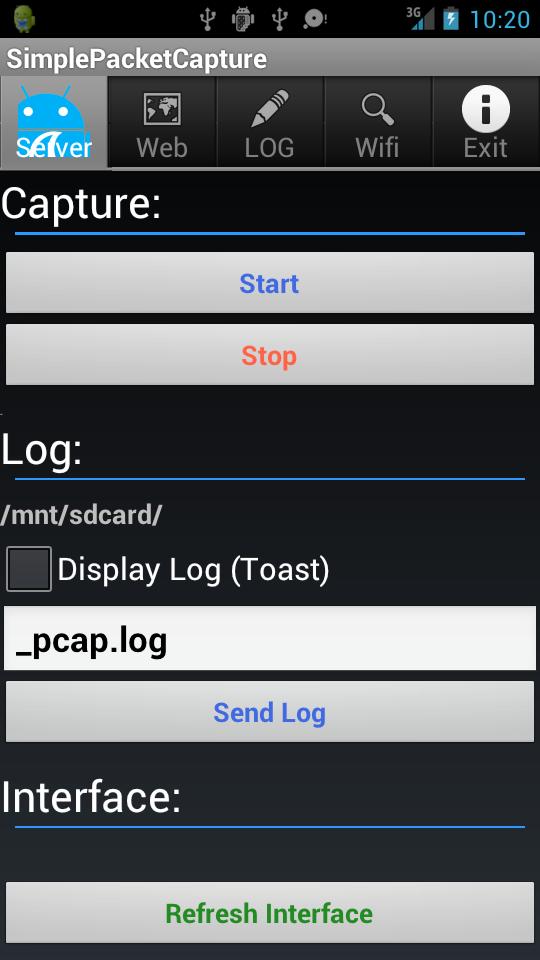
“SET”按鈕,進入感應器配置選單。
在設定選單中,您可以設定所選感測器所需的參數,按右側按鈕儲存。
參數「TimerInterval」(位於左上角)設定透過藍牙傳送/接收資料的速度,以毫秒為單位。
影片課程描述中包含 Arduino 的所有草圖。
2)。 Добавлена возможность прокрутки экрана /「可滾動」。
3)。 Заблокировал,правую аппаратную кнопку“назад”,в режиме ориентации экананаоаy - Е/оyaнЎidнаy?наta8888:8:k838: 風景。
4). Добавил новые 藍牙 команды。
閱讀更多信息