Verwalten Sie Arduino mit dem Android-Telefon.Verwalten Sie Android-Telefone mit Arduino.
Verwalten Sie Arduino mit dem Android-Telefon.
Android-Telefon mit Arduino verwalten.
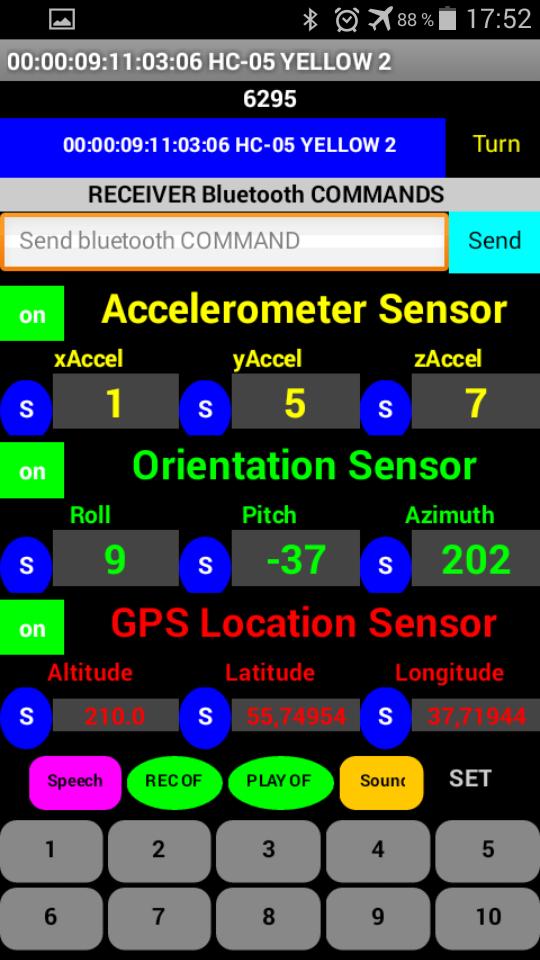
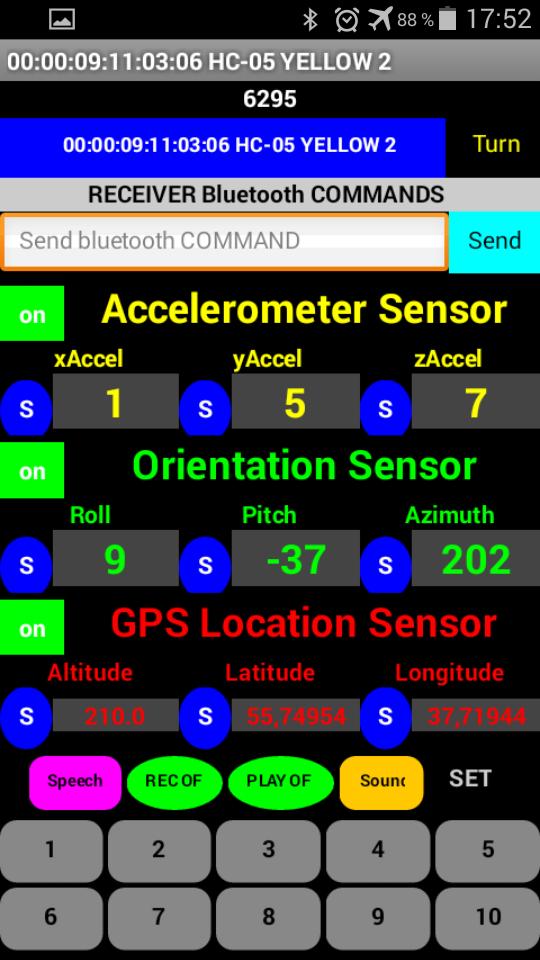
Verwalten Sie Arduino mit dem Android-Telefon mithilfe von Sensoren / Sensoren auf Ihrem Android-Telefon:
Peredaёm Sensordaten / Sensor mit Bluetooth, an Arduino.
1). Beschleunigungssensor – (xAccel, yAccel, zAccel).
2). Orientierungssensor – (Rollen, Nicken, Azimut).
3). GPS-Standortsensor – (Höhe, Breite, Länge).
4). Spracherkennung – SpeechRecognizer.
5). Text-to-Speech – TextToSpeech.
6). Knopf / Knopf.
7). Tastatur.
Zum Beispiel „Orientation Sensor“, Neigen des Android-Telefons, links/rechts – Auf-/Ab-Wert „Orientation Sensor“ (Roll, Pitch,
Azimut) wird sich ändern.
Senden Sie diese Werte an den Arduino, um sie zu verarbeiten, z. B. den Drehwinkel des Servos oder den Antrieb des Schrittmotors oder
Helligkeits-LEDs.
Um auf dem Bildschirm die Werte der gewünschten Sensoren anzuzeigen, drücken Sie die rote Taste links aus, sie wechselt zu grün.
Um den gewünschten Wert des Sensors über Bluetooth an den Arduino zu senden, drücken Sie die rote Taste N, die Farbe ändert sich in Blau
Jetzt werden alle Werte dieses Sensors an den Arduino gesendet.
Android-Telefon mit Arduino verwalten:
Wir können Befehle an das Arduino Bluetooth auf Ihrem Android-Telefon senden.
1). Aufnahme aktivieren/deaktivieren „SoundRecorder“, Wiedergabe/Stopp der aufgenommenen Datei „Player“.
2). Spielen Sie eine Sounddatei „Sound“ ab.
3). Führen Sie die Spracherkennung „SpeechRecognizer“ aus, das Ergebnis wird an den Arduino zurückgesendet.
3). Um die Übersetzung des Textes in Sprache „TextToSpeech“ zu starten. Stimme und Phrase werden zuvor im Telefonspeicher gespeichert.
Um einen Satz im Telefonspeicher aufzuzeichnen, geben Sie Text über die Tastatur oder mithilfe der Spracherkennung in das Feld „TextBox“ ein und
Halten Sie die Taste 2 Sekunden lang gedrückt „Sprache“.
Bluetooth sendet Befehle an das Android-Telefon.
Serial.println;
(10001); // Audio einbinden.
(10002); // Schalte den Ton aus.
(10003); // Hören Sie sich die aufgenommene Datei an.
(10004); // Aufhören, die aufgenommene Datei anzuhören.
(10005); // Eine Sounddatei „Sound“ abspielen.
(10006); Um die Übersetzung des Textes in Sprache einzuleiten. Sagen Sie den im Telefonspeicher gespeicherten Satz im Voraus an.
(10007), ButtonVal = 0; Spracherkennung „SpeechRecognizer“ starten, das Ergebnis wird an den Arduino zurückgesendet.
// Es ist möglich, und diese Teams.
// Beim Senden über Bluetooth unter Android verschwindet manchmal der Buchstabe „lange Schlangen“.
Serial.write;
(„TONAUFZEICHNUNG GESTARTET“); // Audio einbinden.
(„Tonaufnahme stoppen“); // Schalte den Ton aus.
(„START PLAY RECORD SOUND“); // Abspielen / Stoppen der aufgenommenen Datei.
(„STOP PLAY RECORD SOUND“);
(„Audiodatei abspielen“); // Eine Sounddatei „Sound“ abspielen.
(„SPIELEN Sie geschriebenen Text mit der menschlichen Stimme ab“); Um die Übersetzung des Textes in Sprache einzuleiten. Sagen Sie den im Telefonspeicher gespeicherten Satz im Voraus an.
(„Sprache“), ButtonVal = 0; Spracherkennung „SpeechRecognizer“ starten, das Ergebnis wird an den Arduino zurückgesendet.
Sensoren einstellen:
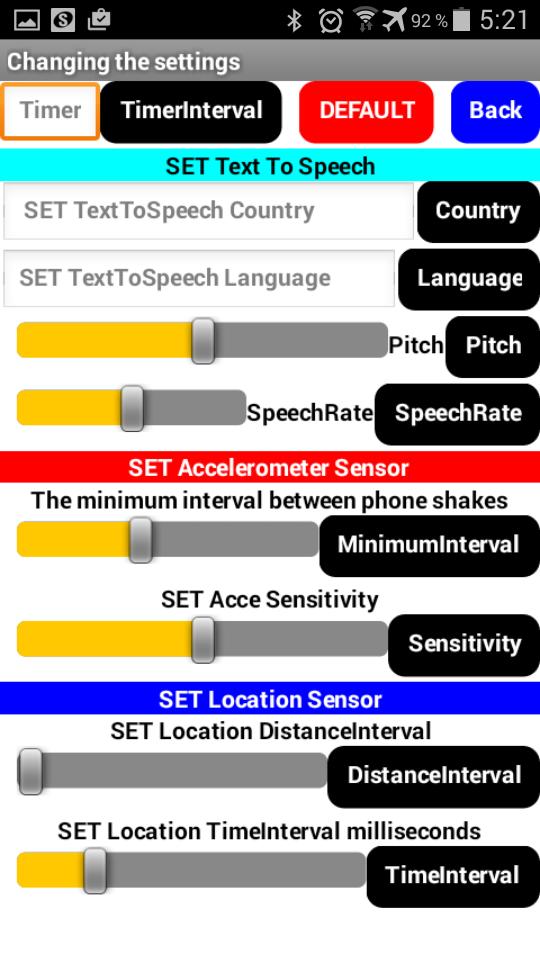
Die Schaltfläche „SET“ führt zum Konfigurationsmenü Sensoren.
Im Einstellungsmenü können Sie die gewünschten Parameter des ausgewählten Sensors einstellen, zum Speichern drücken Sie die Taste rechts daneben.
Der Parameter „TimerInterval“ (oben links) legt die Geschwindigkeit des Sendens/Empfangens von Daten über Bluetooth in Millisekunden fest.
Alle Skizzen für Arduino finden Sie in der Beschreibung der Video-Lektionen.
2). Добавлена возможность прокрутки ekran / „Scrollable“.
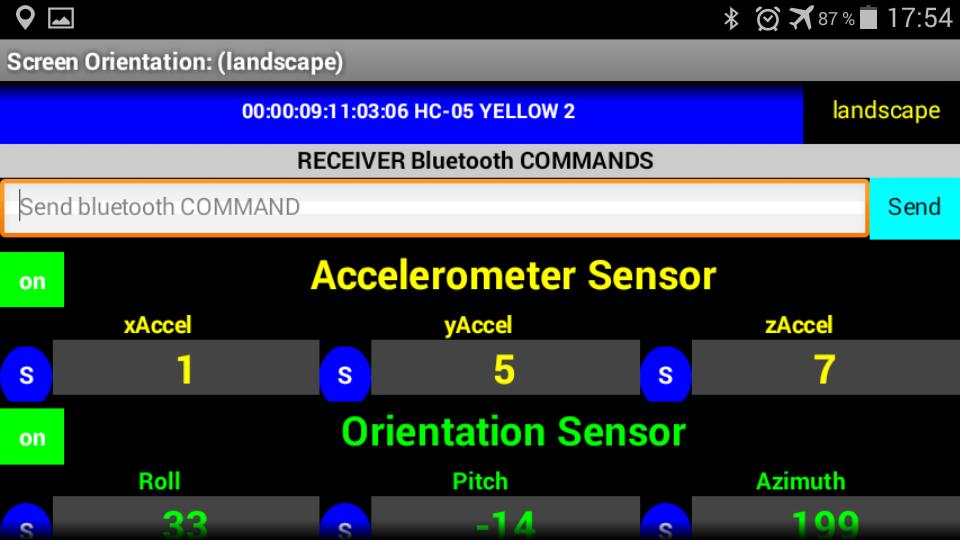
3). Gewählt, drücken Sie einfach den Knopf „Nur“ in der Bildschirmausrichtung – horizontal / „Landschaft“.
4). Neue Bluetooth-Befehle hinzugefügt.
Mehr lesen