使用 Android 手机管理 Arduino。使用 Arduino 管理 Android 手机。
使用 Android 手机管理 Arduino。
使用 Arduino 管理 Android 手机。
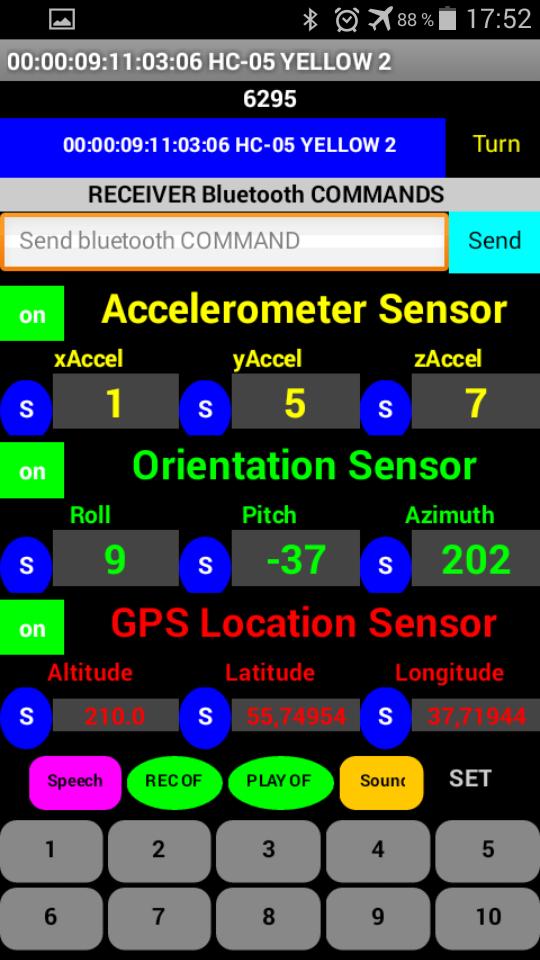
管理Arduino,配合Android手机,使用Android手机上的传感器/传感器:
Peredaёm 传感器数据/带蓝牙的传感器,传输至 Arduino。
1)。加速度计传感器 -(xAccel、yAccel、zAccel)。
2)。方向传感器 -(滚动、俯仰、方位角)。
3)。 GPS 位置传感器 -(海拔高度、纬度、经度)。
4).语音识别 - SpeechRecognizer。
5)。文本到语音 - TextToSpeech。
6).按钮/按钮。
7).键盘。
例如“方向传感器”,倾斜Android手机,左/右-上/下值“方向传感器”(Roll,Pitch,
方位角)将会改变。
将这些值发送到Arduino,Arduino对它们进行处理,比如舵机的旋转角度,或者驱动步进电机,或者
亮度 LED。
要在屏幕上查看所需传感器的值,请按左侧关闭的红色按钮,它将变为绿色打开。
要开始通过蓝牙发送传感器的 Arduino 所需值,请按红色按钮 N,它会将颜色更改为蓝色
现在该传感器的所有值都将发送到 Arduino。
使用 Arduino 管理 Android 手机:
我们可以将命令发送到 Android 手机上的 Arduino 蓝牙。
1)。启用/禁用录音“SoundRecorder”,播放/停止录音文件“Player”。
2)。播放声音文件“Sound”。
3)。运行语音识别“SpeechRecognizer”,将结果发送回Arduino。
3)。启动文本到语音“TextToSpeech”的翻译。语音、短语预先保存在手机内存中。
要在手机内存中录制短语,请通过键盘或使用语音识别在“文本框”框中输入文本,然后
按住“语音”按钮 2 秒。
蓝牙向 Android 手机发送命令。
串行.println;
(10001); // 包含音频。
(10002); // 关闭音频。
(10003); // 收听录制的文件。
(10004); // 停止监听录音文件。
(10005); // 播放声音文件“Sound”。
(10006);启动文本到语音的翻译。提前播报手机内存中保存的短语。
(10007), 按钮值 = 0;启动语音识别“SpeechRecognizer”,将结果发送回Arduino。
// 这是可能的,而且这些团队。
// 有时,在 Android 上通过蓝牙发送时,字母“长线”会消失。
串行写入;
(“开始录制声音”); // 包含音频。
(“停止录音”); // 关闭音频。
(“开始播放录音”); // 播放/停止,录制的文件。
(“停止播放录音”);
(“播放音频文件”); // 播放声音文件“Sound”。
(“播放人声的书面文本”);启动文本到语音的翻译。提前播报手机内存中保存的短语。
(“语音”), ButtonVal = 0;启动语音识别“SpeechRecognizer”,将结果发送回Arduino。
设置传感器:
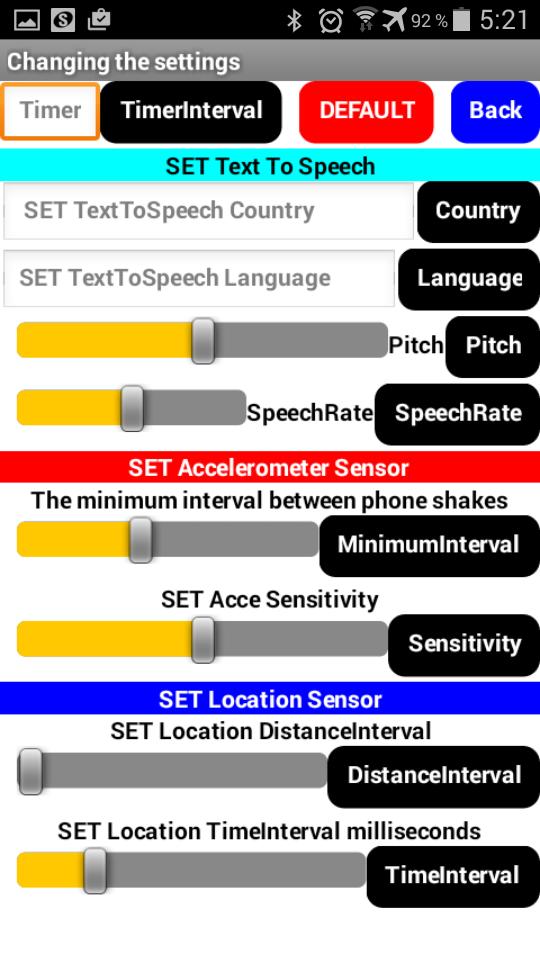
“SET”按钮,进入传感器配置菜单。
在设置菜单中,您可以设置所选传感器所需的参数,按右侧按钮保存。
参数“TimerInterval”(位于左上角)设置通过蓝牙发送/接收数据的速度,以毫秒为单位。
视频课程描述中包含 Arduino 的所有草图。
2)。 Добавлена возможность прокрутки экрана /“可滚动”。
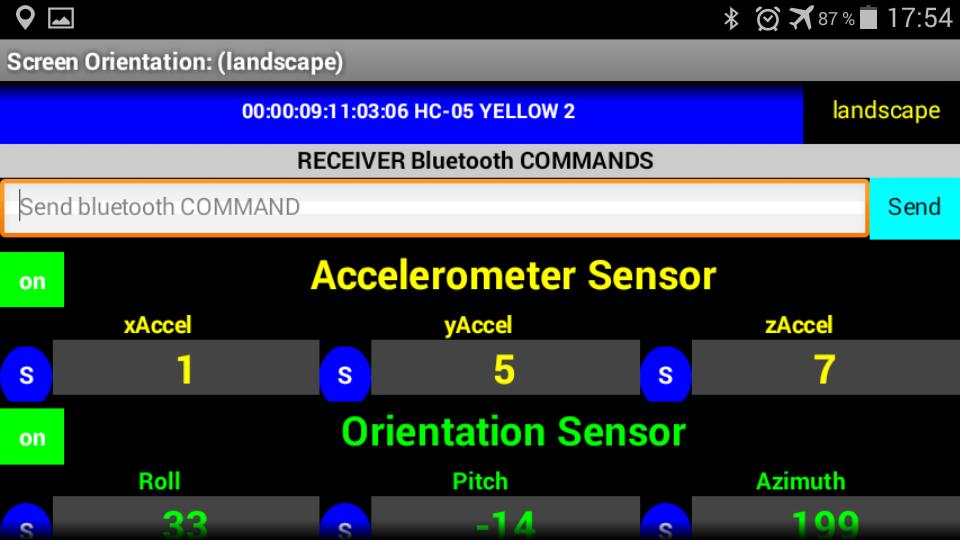
3)。 Заблокировал,правую аппаратную кнопку“назад”,в режиме ориентации экрана - горизонтальный /“风景”。
4). Добавил новые 蓝牙 команды。
阅读更多信息