Android 휴대폰으로 Arduino를 관리하세요.Arduino로 Android 휴대폰을 관리하세요.
Android 휴대폰으로 Arduino를 관리해 보세요.
Arduino를 사용하여 Android 휴대폰을 관리하세요.
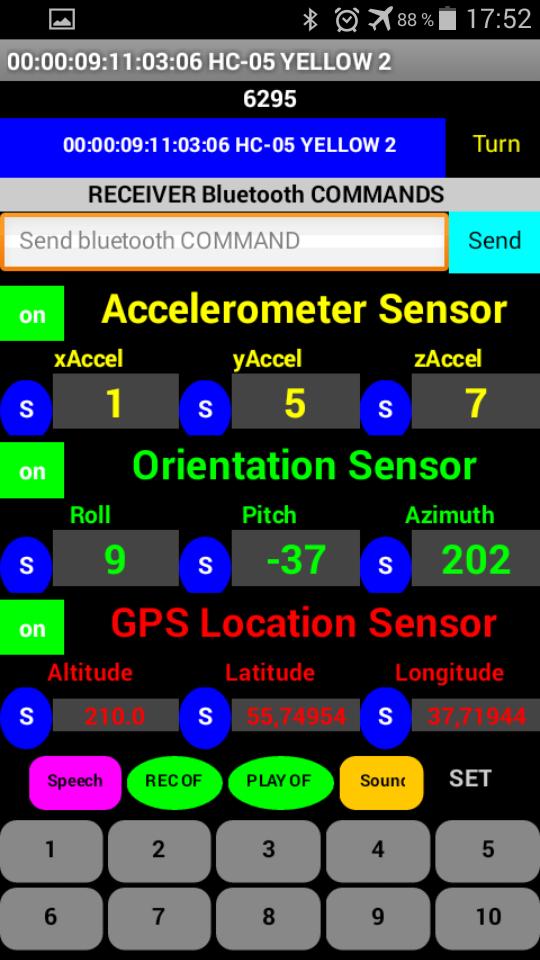
Android 휴대폰의 센서/센서를 사용하여 Android 휴대폰으로 Arduino 관리:
Arduino에 대한 Peredaёm 센서 데이터/블루투스 센서.
1). 가속도계 센서 - (xAccel, yAccel, zAccel).
2). 방향 센서 - (롤, 피치, 방위각).
3). GPS 위치 센서 - (고도, 위도, 경도).
4). 음성 인식 - SpeechRecognizer.
5). 텍스트 음성 변환 - TextToSpeech.
6). 버튼 / 버튼.
7). 건반.
예를 들어 "방향 센서", Android 휴대폰 기울이기, 왼쪽/오른쪽 - 위/아래 값 "방향 센서"(Roll, Pitch,
방위각)이 변경됩니다.
이 값을 Arduino, Arduino로 보내서 회전 각도 Servo 등을 처리하거나 스테퍼 모터를 구동하거나
밝기 LED.
원하는 센서 값을 화면에서 보려면 왼쪽에 있는 빨간색 버튼을 누르면 녹색으로 변경됩니다.
Arduino에서 원하는 센서 값으로 Bluetooth를 통해 전송을 시작하려면 빨간색 버튼 N을 누르면 색상이 파란색으로 변경됩니다.
이제 이 센서의 모든 값이 Arduino로 전송됩니다.
Arduino를 사용하여 Android 휴대폰을 관리하세요.
Android 휴대폰에서 Arduino Bluetooth로 명령을 보낼 수 있습니다.
1). "SoundRecorder" 녹음을 활성화/비활성화하고, 녹음된 파일 "Player"를 재생/중지합니다.
2). 사운드 파일 "Sound"를 재생합니다.
3). 음성 인식 "SpeechRecognizer"를 실행하면 결과가 Arduino로 다시 전송됩니다.
3). 텍스트 음성 변환 "TextToSpeech"의 번역을 시작합니다. 음성, 문구는 휴대폰 메모리에 미리 저장됩니다.
전화 메모리에 문구를 녹음하려면 키보드나 음성 인식을 사용하여 "TextBox" 상자에 텍스트를 입력하고
"음성" 버튼을 2초 동안 누르세요.
블루투스는 안드로이드 폰에 명령을 보냅니다.
Serial.println;
(10001); // 오디오를 포함합니다.
(10002); // 오디오를 끕니다.
(10003); // 녹음된 파일을 듣습니다.
(10004); // 녹음된 파일 듣기를 중지합니다.
(10005); // 사운드 파일 "Sound"를 재생합니다.
(10006); 텍스트 음성 변환의 번역을 시작합니다. 휴대폰 메모리에 저장된 문구를 미리 알려주세요.
(10007), ButtonVal = 0; 음성 인식 "SpeechRecognizer"를 시작하면 결과가 Arduino로 다시 전송됩니다.
// 가능합니다. 그리고 이 팀들입니다.
// 안드로이드에서 블루투스로 보낼 때 '긴 줄'이라는 글자가 사라지는 경우가 있습니다.
직렬.쓰기;
("녹음 소리 시작됨"); // 오디오를 포함합니다.
("녹음 중지"); // 오디오를 끕니다.
("녹음 소리 재생 시작"); // 녹음된 파일을 재생/정지합니다.
("녹음 소리 재생 중지");
("오디오 파일 재생"); // 사운드 파일 "Sound"를 재생합니다.
("사람 목소리로 작성된 텍스트 재생"); 텍스트 음성 변환의 번역을 시작합니다. 휴대폰 메모리에 저장된 문구를 미리 알려주세요.
("음성"), ButtonVal = 0; 음성 인식 "SpeechRecognizer"를 시작하면 결과가 Arduino로 다시 전송됩니다.
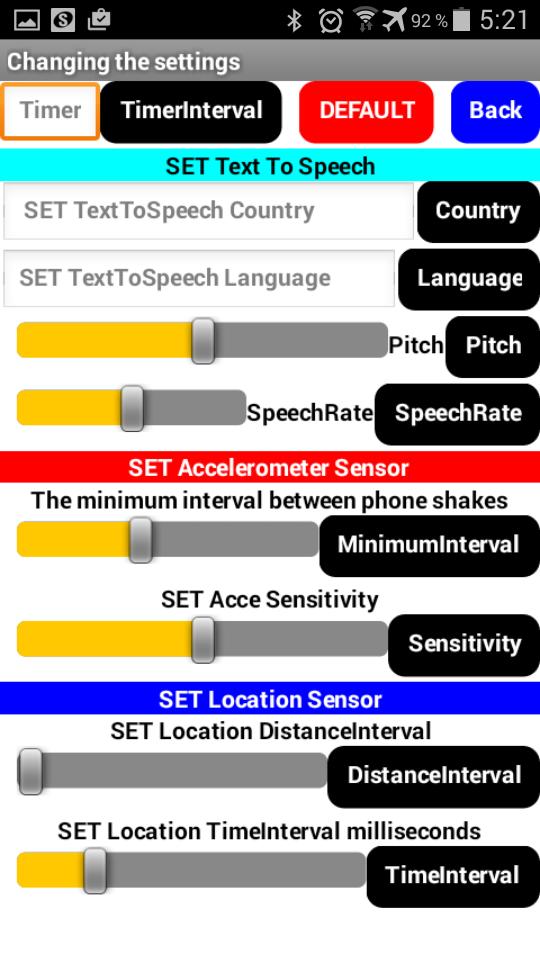
센서 설정:
구성 메뉴 센서로 들어가는 버튼 "SET".
설정 메뉴에서 선택한 센서의 원하는 매개변수를 설정할 수 있으며, 저장하려면 오른쪽 버튼을 누르세요.
매개변수 "TimerInterval"(왼쪽 상단)은 Bluetooth를 통해 데이터 전송/수신 속도를 밀리초 단위로 설정합니다.
비디오 강의 설명에 Arduino에 대한 모든 스케치가 있습니다.
2). Добавлена возможность прокрутки экрана / "스크롤 가능".
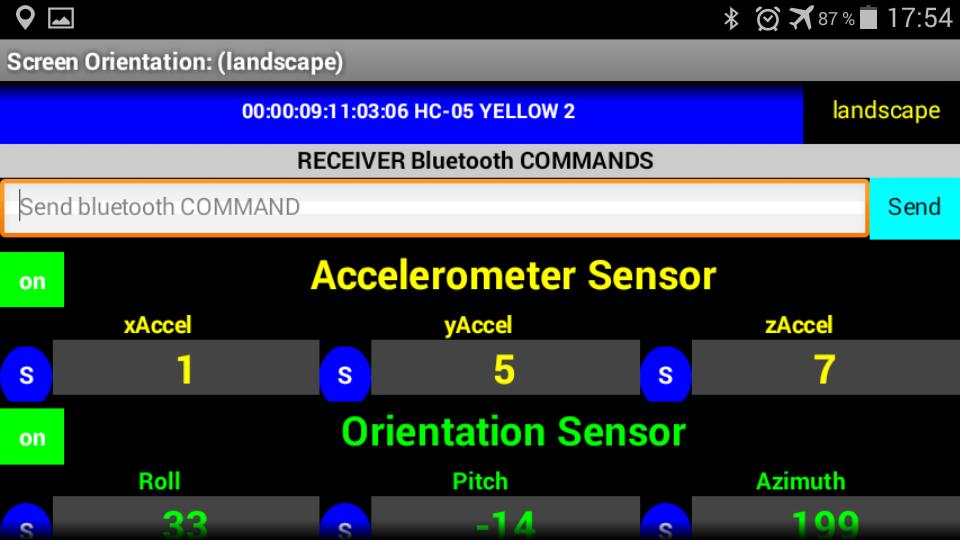
3). Заблокировал, правуу апаратнуу кнопку "назад", в режиме ориентации экрана - gorizontaльный / "landscape".
4). 새로운 블루투스 제품.
더 읽어보세요